01. 접속 & 시작

포털 접속 및 프로젝트 등록 시작

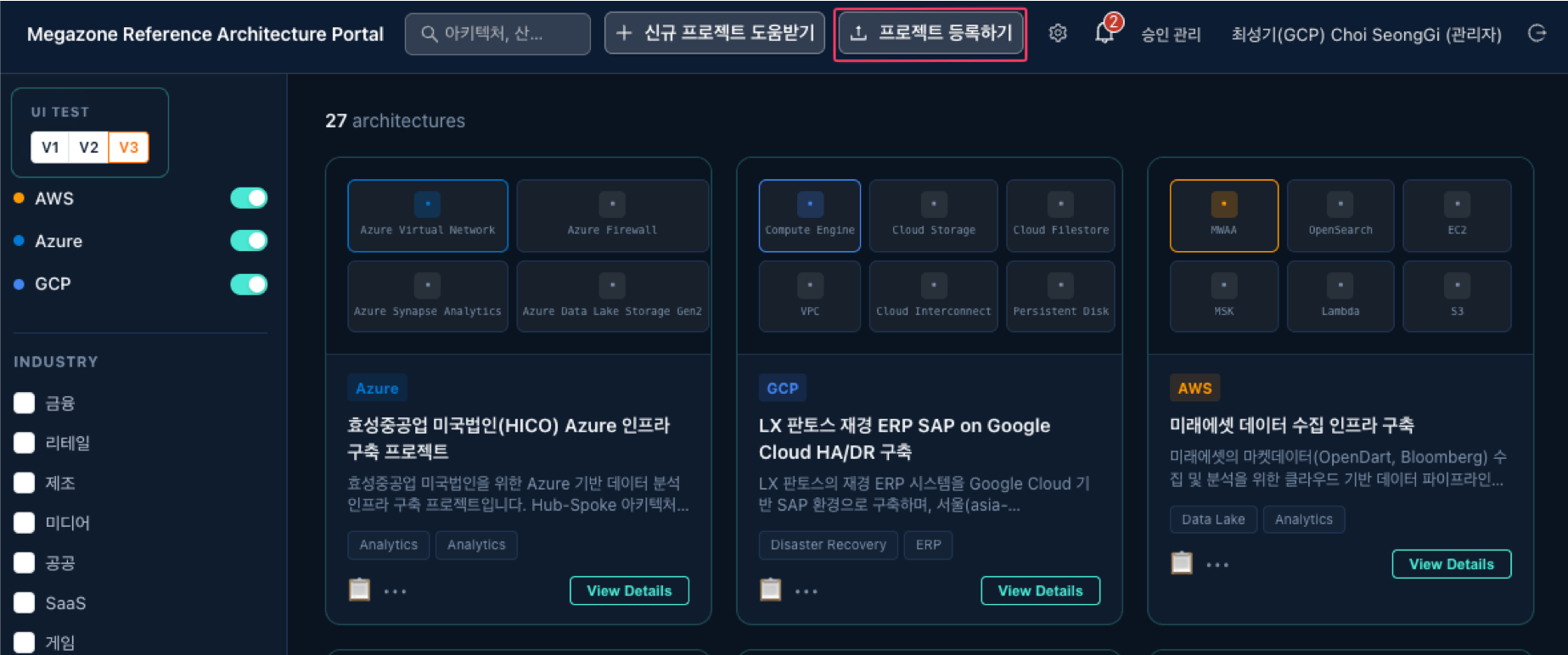
상단 헤더의 "✏ 프로젝트 등록하기" 버튼을 클릭하여 레퍼런스 등록을 시작합니다.

  • 포털 주소: https://ra.seonggi.kr
  • Google 사내 계정으로 로그인 후 이용 가능
  • 최초 접속 시 가입 신청 → 관리자 승인 후 활성화
Step 1
02. 산출물 업로드

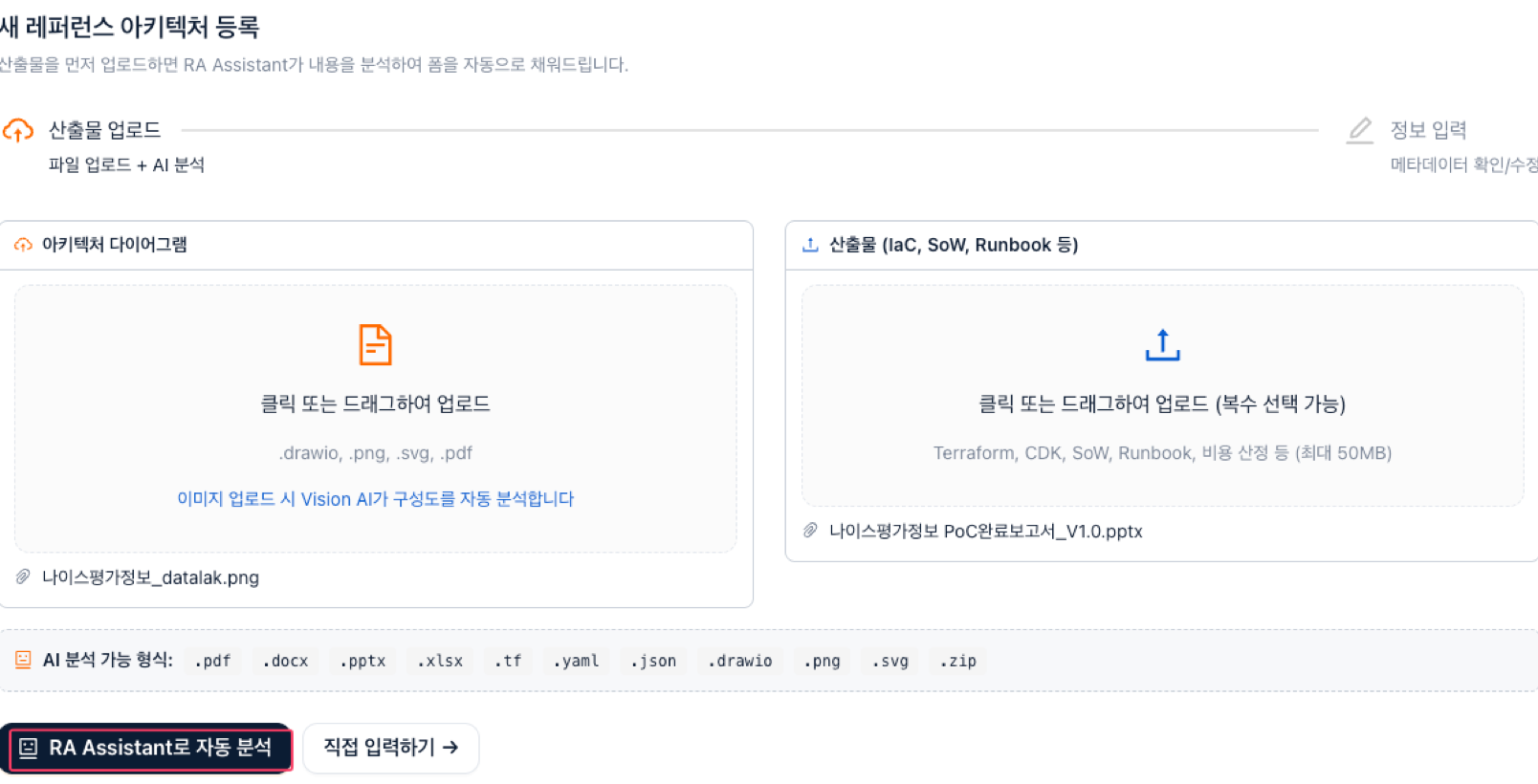
Step 1: 산출물 파일 업로드

아키텍처 다이어그램과 산출물(IaC, SoW, Runbook 등)을 업로드합니다.

  • 아키텍처 다이어그램: .drawio, .png, .svg, .pdf (최대 10MB, 1개)
  • 산출물: .tf, .yaml, .json, .docx, .pdf, .xlsx, .pptx, .zip 등 (최대 50MB, 복수)
  • 업로드 후 "RA Assistant로 자동 분석" 클릭 → AI가 내용 분석
Step 2
03. AI 분석 결과

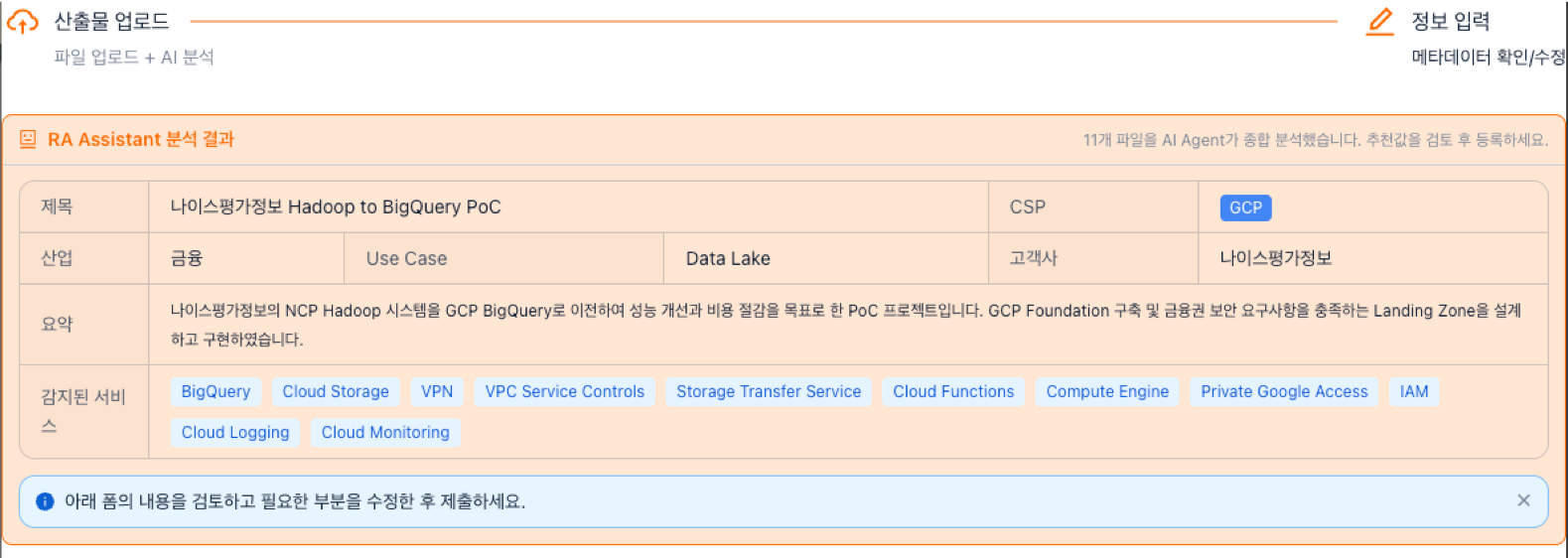
AI 자동 분석 결과 확인

AI가 산출물을 분석하여 제목, CSP, Industry, 서비스 목록 등을 자동으로 추출합니다.

  • Vision AI가 아키텍처 구성도 이미지를 분석하여 서비스 목록 자동 추출
  • 분석 결과가 폼에 자동 입력됨 → 검토 후 수정 가능
  • 분석이 부정확하면 직접 수정하면 됩니다
Step 3
04. 기본 정보 입력

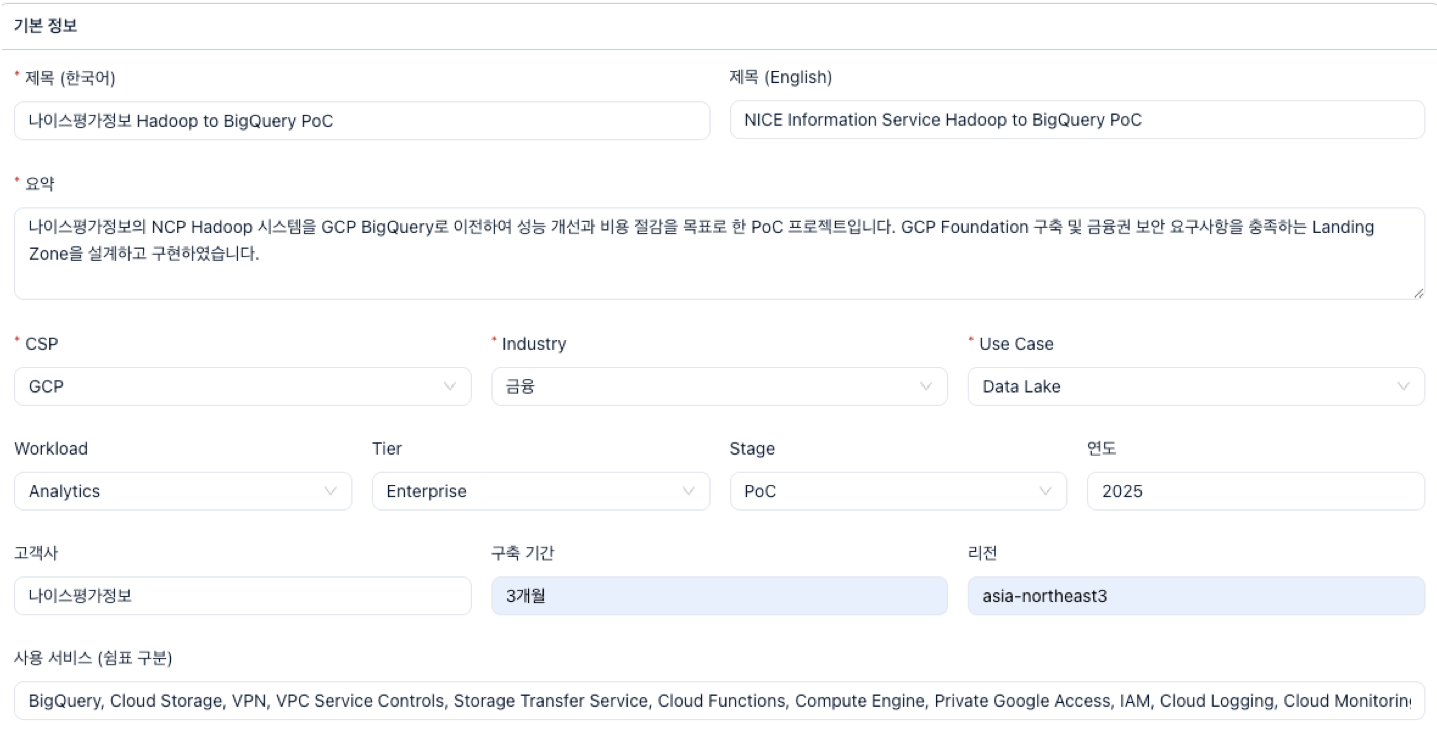
Step 2: 기본 정보 입력

프로젝트의 핵심 메타데이터를 입력합니다. AI 분석 결과로 자동 채워진 항목을 확인/수정합니다.

  • 필수: 제목(한국어), 요약, CSP, Industry, Use Case
  • 권장: 영문 제목, 고객사, 구축 기간, 리전, 사용 서비스
  • 선택: Workload, Tier, Stage, 연도
  • 사용 서비스는 쉼표(,)로 구분 입력 (예: EKS, RDS, S3)
Step 4
05. Pain Points

Pain Points (문제점) 입력

프로젝트 수행 전 고객이 겪던 핵심 문제를 기술합니다.

  • 제목: 문제를 한 줄로 요약 (예: 레거시 DW 한계)
  • 상세 설명: 구체적인 내용 기술
  • "+ Pain Point 추가" 버튼으로 여러 개 입력 가능
Step 5
06. Solutions

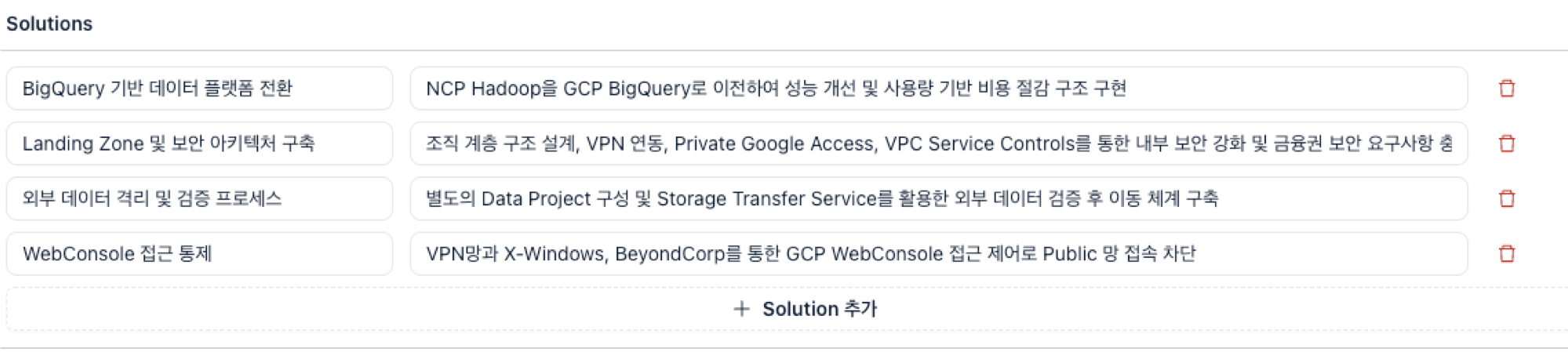
Solutions (해결 방안) 입력

적용한 기술적 해결 방안을 기술합니다.

  • 방법: 해결 전략 한 줄 요약 (예: 서버리스 Data Lake)
  • 상세 설명: 구체적 구현 방법 기술
  • "+ Solution 추가" 버튼으로 여러 개 입력 가능
Step 6
07. Outcomes

Outcomes (성과) 입력

프로젝트 성과를 정량적 지표로 기술합니다.

  • 수치(Metric): 정량 지표 (예: 63%)
  • 라벨(Label): 지표 이름 (예: TCO 절감)
  • 비고(Note): 부가 설명 (예: 3년 누적 기준)
Step 7
08. 첨부 확인 & 제출

첨부 산출물 확인 및 승인 요청 제출

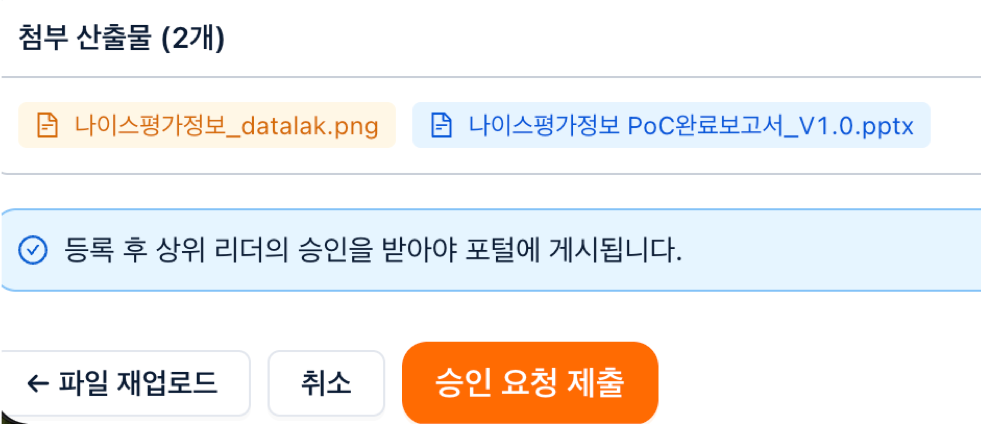
업로드한 산출물을 최종 확인하고 "승인 요청 제출" 버튼을 클릭합니다.

  • 첨부된 파일 목록이 하단에 표시됩니다
  • 등록 후 관리자(승인권자) 승인을 거쳐야 포털에 게시됩니다
  • 공란 필드가 있으면 확인 모달이 뜨지만, 그대로 제출 가능합니다
Step 8
09. 등록 완료

등록 완료 및 승인 대기

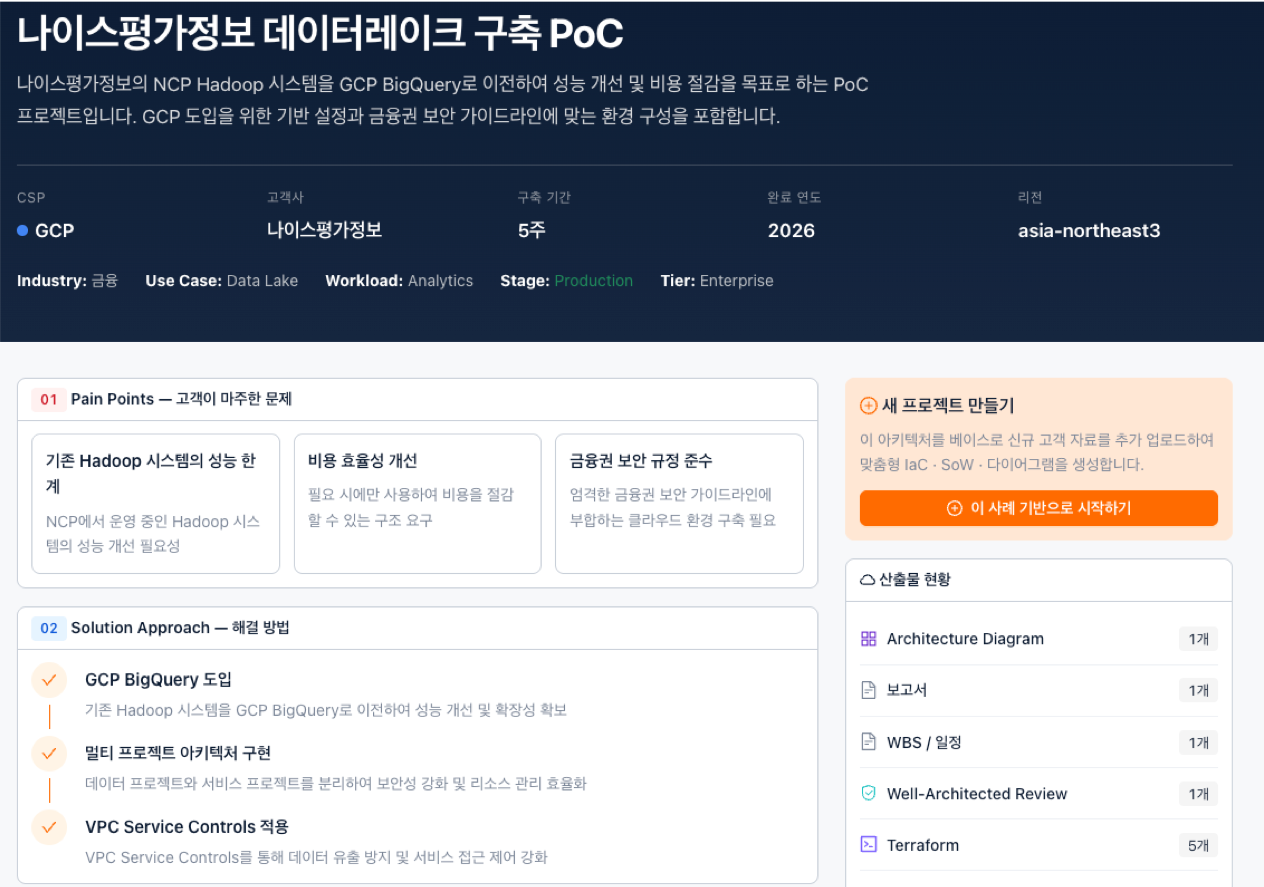
등록이 완료되면 관리자에게 알림이 발송되고, 승인 후 포털 메인에 게시됩니다.
  • 상태: pending (승인 대기) → published (게시)
  • 관리자가 Admin > 승인 대기 메뉴에서 검토 후 승인/반려
  • 승인 완료 시 전사 포털 메인에 즉시 노출됩니다
Step 9